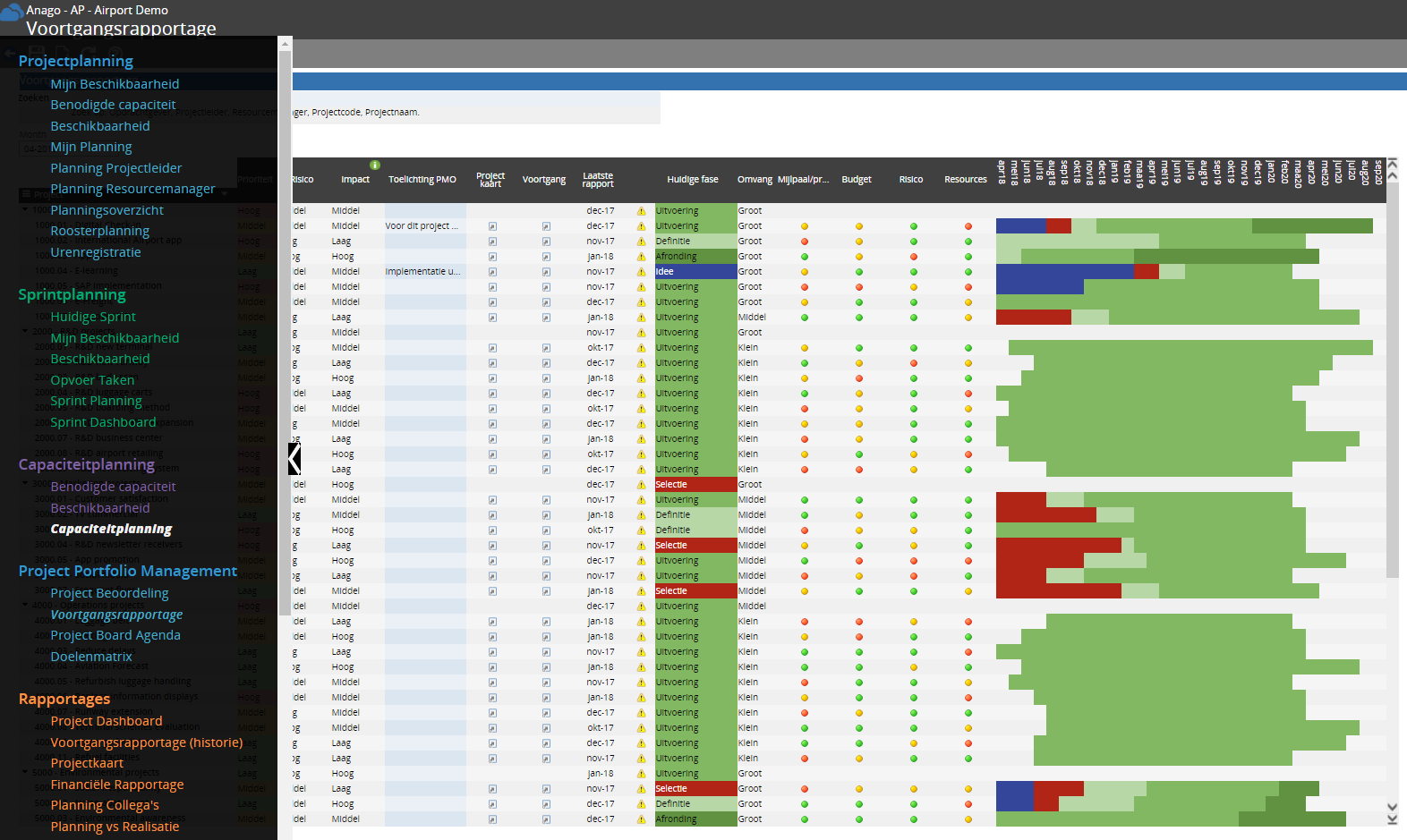
Een scherm toont de resultaten van een model of statistisch rapport in de vorm van tabellen en grafieken. Een scherm kan bestaan uit een of meer tabbladen en/of schermonderdelen. Van de verschillende schermonderdelen welke hierna worden uitgelegd, is het detailscherm een belangrijk en vaak terugkomend verschijnsel.
De tabellen en grafieken weergeven de informatie in een scherm. Licht gekleurde cellen zijn 'alleen-lezen' en donker gekleurde cellen zijn bewerkbaar.
Sommige cellen bevatten een 'kies waarde variabele' ()knop. Deze knop kan drie situaties aanduiden. De knop kan aangeven dat het betreffende veld bestaat uit een tekstbox met meerdere tekstregels, dat de cel-waarde kan worden gekozen uit een bestaande lijst, of dat de cel-waarde gekozen kan worden in een kalender weergave.
In het tweede geval betekent dit dat de weergeven informatie afhankelijk is van de gekozen cel-waarde. Wanneer op de 'kies waarde variabele'-knop wordt geklikt, kunnen waarden gekozen worden door de desbetreffende waarde te selecteren in de weergeven keuzelijst, of kan de geprefereerde waarde gezocht worden door middel van de zoekbalk (zie onderstaande afbeelding).
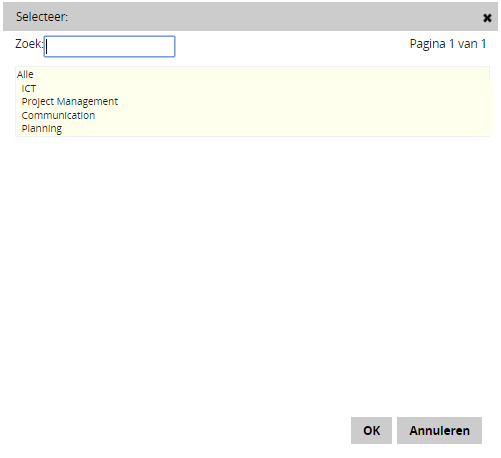
De derde situatie bevat een kalender, in sommige situaties wordt data weergeven als een keuzelijst zoals hierboven is beschreven, maar in de meeste situaties zal een kalender verschijnen. Deze ziet er als volgt uit:
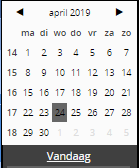
Om een tijdsperiode te selecteren, kan er door de maanden en jaren worden genavigeerd door op de pijltjes links en rechts van de huidige maand/jaar te klikken. Ook is het mogelijk om snel door de jaren en maanden heen te navigeren door op een hoger niveau in de kalender te werken. Klik hiervoor op de maand/jaar balk;  . Vervolgens zullen alle maanden en jaren van het huidige jaar getoond worden. Wanneer er nogmaals op deze balk wordt geklikt, wordt er een overzicht getoond van 12 opeenvolgende jaren.
Wanneer het jaar en de maand zijn geselecteerd, kan een week worden geselecteerd door op het desbetreffende weeknummer te klikken, een dag kan worden geselecteerd door op de desbetreffende datum te klikken.
Het kan zijn dat er al een voorselectie aanwezig is op de kiesbare data. Onderstaande afbeelding is een voorbeeld waar enkel de maanden van een jaar geselecteerd kunnen worden.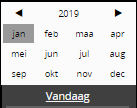
Onderin de kalender weergave bevindt zich een zoekbalk. Hier kan een specifieke datum worden gezocht, of een tijdsbegrip worden ingevoerd waarnaar gezocht zal worden. Voorbeelden van tijdsbegrippen die ingevoerd kunnen worden zijn: 'vandaag', 'morgen', 'gisteren', '1week', '2weken' en 'maandag' (of iedere andere dag van de week).
In veel tabellen komen drill-down schermen voor. Deze drill-downs bevatten diepgaandere informatie over de desbetreffende cel.
Voor meer informatie over Data invoeren of drill-down schermen, klikt u op het desbetreffende onderwerp.
Detailscherm
Sommige tabellen in de applicatie bevatten een detailscherm. Een detailscherm is een speciaal scherm die wordt geopend binnen een ander ('hoofd') scherm. De cellen die een detailscherm bevatten kunnen worden herkend wanneer de gebruiker met de cursor over de desbetreffende cel beweegt. De cellen met een detailscherm zullen hierbij van hun originele kleur naar wit veranderen. Wanneer er op een van deze cellen wordt geklikt opent het detailscherm zich, waarbij meer informatie over deze cel wordt vrijgegeven. Deze informatie kan worden bekeken en/of worden gewijzigd.
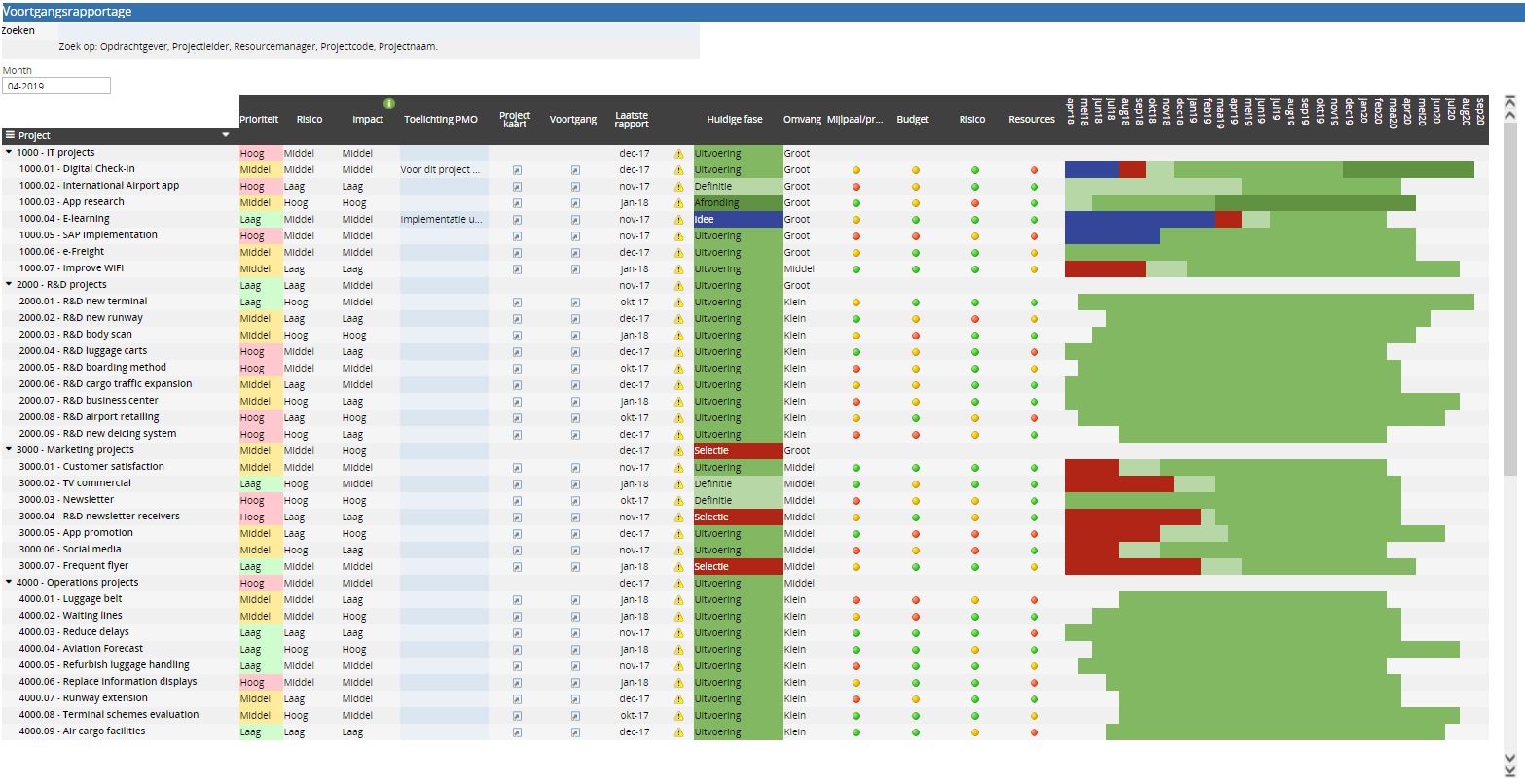
In onderstaande afbeelding zit er bijvoorbeeld in de kolom 'Voortgang' een detailscherm. Dit is ook uit de afbeelding op te maken; de cursor wordt hier op de tweede cel in de kolom gehouden waardoor deze wit kleurt.
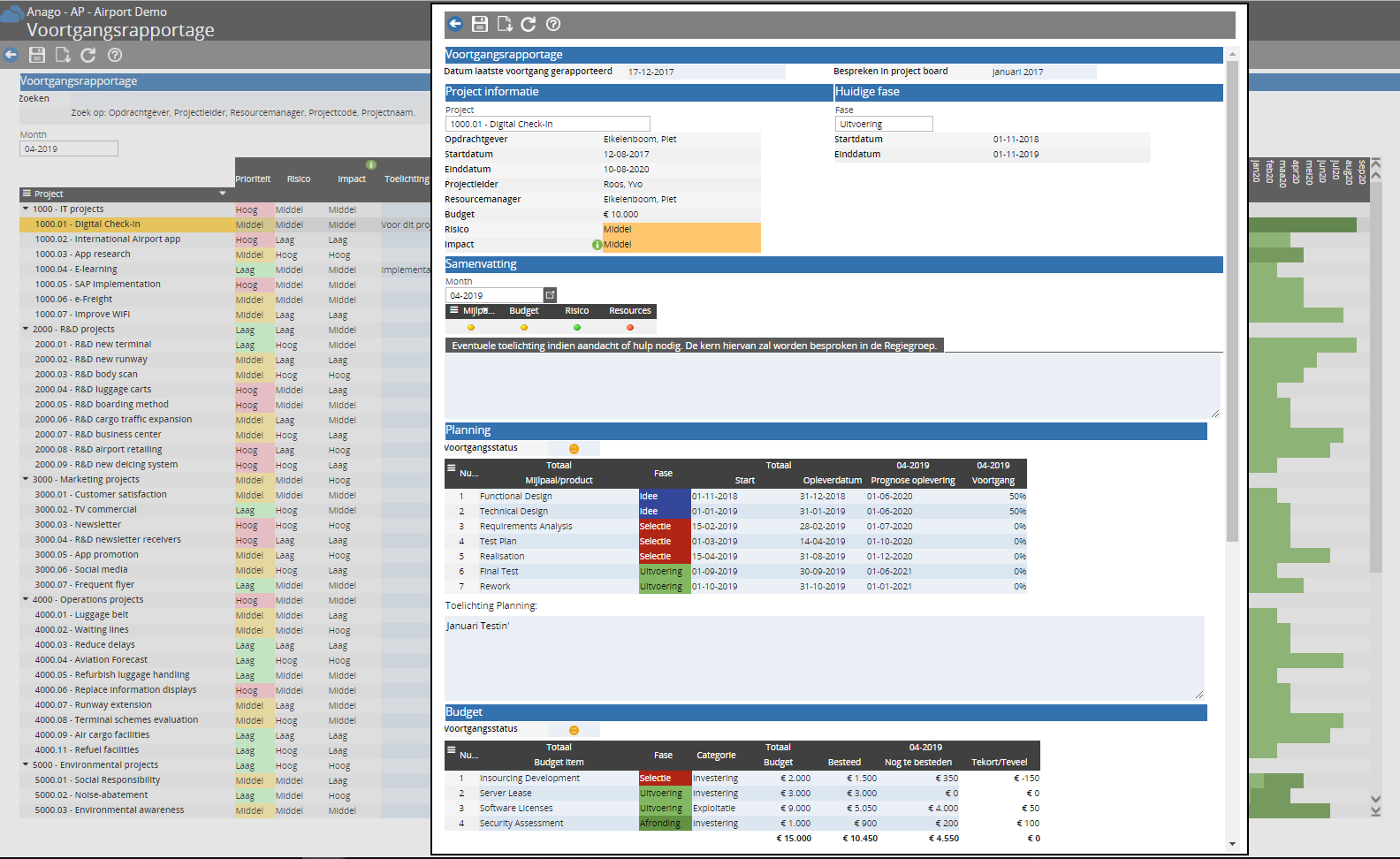
Wanneer er op de cel met detailscherm wordt geklikt, opent het detailscherm zich in een nieuw venster zoals in onderstaande afbeelding wordt weergeven. Het functioneren van de werkbalken en knoppen binnen een detailscherm zijn gelijk aan die van een scherm.
In het plaatselijke applicatie menu wordt een overzicht weergeven van de processen en proces onderdelen van de applicatie. Wanneer op een van de proces onderdelen wordt geklikt, zal de desbetreffende view voor de geselecteerde tijdsperiode (in de kalender) zich openen. Wanneer er wijzigingen in de huidige view zijn doorgevoerd, zal de applicatie de gebruiker eerst vragen of deze wijzigingen moeten worden opgeslagen.