Wanneer er voor een specifiek proces onderdeel is gekozen in het applicatie menu, opent zich het bijbehorende scherm. Een scherm toont de resultaten van een model of statistisch rapport in de vorm van tabellen en grafieken. Een scherm bevat algemene werkbalken en specifieke werkbalken voor specifieke tabellen en grafieken.
De werkbalk voor tabellen en grafieken kan worden opgeroepen door op het desbetreffende icoontje () linksboven in de tabel of de grafiek te klikken. Er zal dan een lijst verschijnen, met daarin de van toepassing zijnde knoppen. Onderstaande tabel verklaart de verschillende opties in de werkbalk.
| Zoek in de hele tabel | Hiermee kan een zoekopdracht gegeven worden. Na het klikken op 'Zoek' verschijnt de eerste hit. Voor de volgende hit, klik wederom op 'Zoek'. |
| Tabel/grafiek exporteren | Deze optie exporteert het gehele scherm of de geselecteerde tabel of grafiek naar een Excel, CSV of PDF bestand. |
| Assen bewerken | Deze optie geeft de mogelijkheid om de assen te bewerken en om de tabel te transponeren (de rijen en kolommen verwisselen). Verdere uitleg over deze functie kan onder deze tabel gevonden worden. |
| Lege rijen tonen/verbergen | Deze optie toont of verbergt lege rijen in de tabel. |
| Lege kolommen tonen/verbergen | Deze optie toont of verbergt lege kolommen in de tabel. |
| Opslaan als rapport | Deze optie geeft de mogelijkheid om het huidige scherm op te slaan als een rapport. Meer informatie over rapporten kan hier worden gevonden. |
| Nieuw(e) toevoegen | Deze optie kan worden gebruikt om een nieuw item toe te voegen in de tabel, zoals een nieuwe medewerker of een nieuwe kostenpost. |
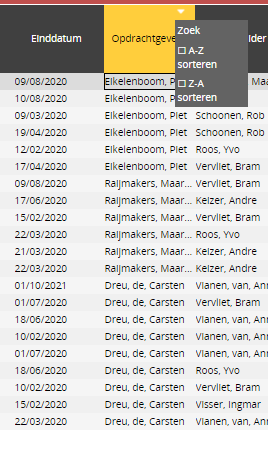
| Filteropties tonen/verbergen | Na het activeren van deze optie verschijnt er een triangel symbool op de kolommen. Wanneer men op dit symbool klikt, kan in de betreffende kolom gezocht worden of de kolom gesorteerd worden. |
Assen bewerken
Wanneer er voor deze optie wordt gekozen, verschijnt onderstaand pop-up venster. Het venster is opgedeeld in 4 onderdelen: 'Pagina filter', 'Kolommen', 'Rijen' en 'Positie variabele/feit'.
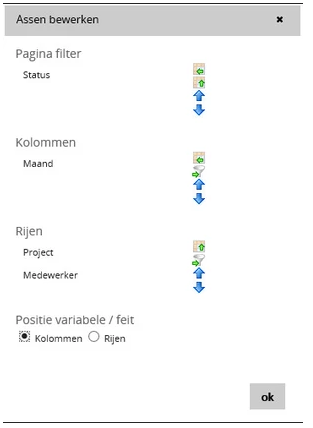
De eerste drie onderdelen weergeven de items in de tabel, en of deze op de filter, kolommen of rijen staan. De locatie van de items kan worden aangepast door middel van de knoppen die rechts naast het schermonderdeel staan.
Om dit uit te voeren, selecteer eerst het gewenste item. Vervolgens verplaatst de het item naar de rijen, de knop naar de kolommen, de knop naar de filter en met de pijltjes (, ) kan de volgorde van de items ten opzichte van de andere items worden bepaald.
In bovenstaande afbeelding, staat Status in de filter. In de rijen zullen alle projecten links worden getoond, waarna alle medewerkers per project worden getoond in de kolom daarna. In de kolommen worden de maanden getoond.
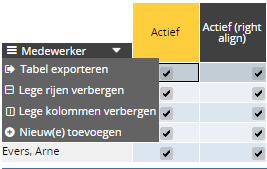
In sommige schermen is het mogelijk om nieuwe rijen toe te voegen in een tabel, zoals het toevoegen van nieuwe werknemers of nieuwe activiteiten. Wanneer de desbetreffende tabel is geselecteerd kan in het menu van de tabel geklikt worden op de 'Nieuw(e) toevoegen' knop (zie linker afbeelding). Een nieuwe rij zal dan verschijnen, waarna de gewenste gegevens kunnen worden ingevoerd. Nieuwe rijen kunnen ook worden toegevoegd door op het groene kruisje in de tabel te klikken (zie rechter afbeelding).
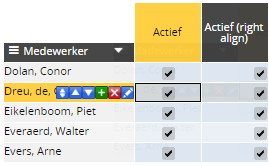
Om de labels voor het nieuwe item toe te voegen kan er op het potloodje () in de cel worden geklikt. Er verschijnt dan een nieuw venster waarin de gegevens kunnen worden ingevoerd. Wanneer het standaard label wordt aangepast en de optie "Standaard label kopiëren naar ongewijzigde labels" is aangevinkt, zullen de andere cellen automatisch worden aangepast. De korte labels worden bijvoorbeeld gebruikt in tabellen en grafieken om ruimte te besparen.
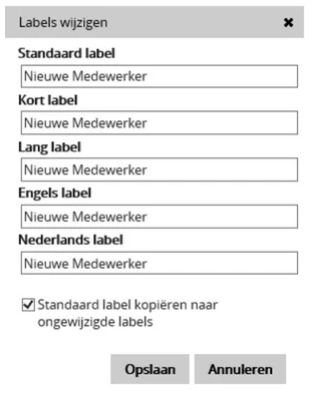
Naast de labels kunnen alle aanpasbare cellen van het nieuwe item worden aangepast, kan een item worden verwijderd () en naar boven () of beneden () worden geplaatst in de lijst met items.
Knoppen in het scherm
Er bestaan twee belangrijke knoppen in een scherm, die bij tabellen en grafieken verschijnen. Een om het model te draaien en een om een nieuwe dimensie aan een tabel toe te voegen.
De knop die een model laat draaien in een desbetreffende tabel kan als volgt worden herkend: . Deze knop wordt in ieder scherm vergezeld door een bijschrift welke duidelijk maakt wat het model uitrekent of wat de knop voor functie heeft.
Een voorbeeld van deze knop:

Een nieuwe dimensie kan worden toegevoegd aan een tabel door op het volgende icoon te klikken: . Ook deze knop heeft in ieder scherm een bijschrift welke duidelijk maakt wat de knop voor toevoeging mogelijk maakt.
Een voorbeeld van deze knop :  .
.
Knoppen in een tabel
Naast de functionaliteiten hierboven beschreven, is het ook mogelijk om kolom specifieke knoppen te gebruiken. Door te klikken op de kolomtitel zal er een pijltje zichtbaar worden. Wanneer er op dat pijltje geklikt wordt krijgt men de mogelijkheid om te zoeken in de desbetreffende kolom of om de kolom oplopend of aflopend te sorteren.