Er zijn enkele specifieke opties binnen schermen welke een rapport bevatten. Deze opties zullen hierna worden omschreven en uitgelegd.
Flexibele rapportages
Het is mogelijk dat een scherm met een rapport een selectie menu bevat. Deze rapportages worden flexibele rapportages genoemd.
Wanneer een scherm welke een flexibel rapport bevat wordt geopend, opent eerst de selectiewizard. Hier kan een voorselectie worden gemaakt op een of meer dimensies voordat deze in het scherm worden getoond. Een voorbeeld is het selecteren van bepaalde maanden, weken of dagen binnen een jaar, of het selecteren van een bepaalde afdeling binnen een organisatie.
Indien er een hiërarchie bestaat binnen een dimensie, kan deze dimensie worden getoond als platte lijst, of per dimensie item. In het voorbeeld hieronder wordt de lijst met medewerkers getoond per afdeling. Door op de hoekjes  voor de afdelingen te klikken ontvouwt zich de onderliggende lijst medewerkers. Om medewerkers te selecteren, moet het hokje voor de medewerker worden aangevinkt. Om een gehele afdeling te selecteren, kan het hokje voor de afdeling (in plaats van voor de medewerker) worden geselecteerd. Alle onderliggende items worden dan automatisch geselecteerd.
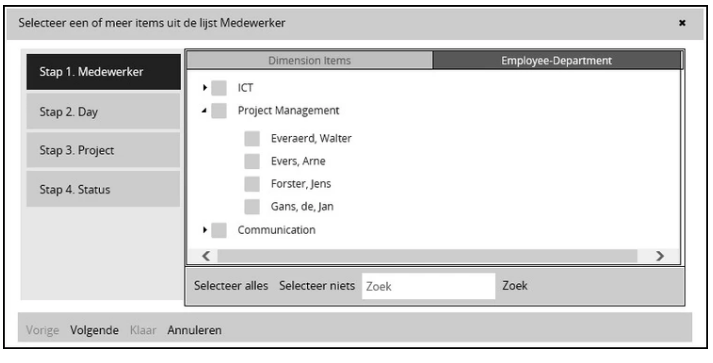
Het is ook mogelijk om in de lijst met items te zoeken. Typ het gewenste item in de zoekbalk, en klik 'Zoek'. Het gezochte item zal dan, indien aanwezig, verschijnen. Met de knoppen 'Selecteer alles' en 'Selecteer niets' kan men in één keer alle items in de lijst selecteren of uit de selectie halen.
Wanneer de gewenste items zijn geselecteerd, kan worden gekozen voor 'vorige' of 'volgende', in het laatste geval gaat de wizard naar de volgende selectie stap, totdat alle stappen zijn doorlopen en er op 'klaar' kan worden geklikt. De gewenste rapportage zal dan worden getoond.
Rapportages opslaan
In sommige schermen kunnen rapporten worden opgeslagen als persoonlijke rapportages of gedeelde rapportages.
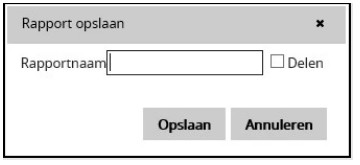
Wanneer deze optie aanwezig is in de menubalk van de desbetreffende tabel en er op de knop 'Opslaan als rapport' wordt geklikt, opent het volgende dialoog venster zich:
Er zijn twee soorten rapportages:
- Mijn rapportages
Dit is de standaard optie, typ de gewenste naam van het rapport in het dialoog venster en klik op 'Opslaan'. - Gedeelde rapportages
Wanneer in bovenstaand dialoogvenster 'Delen' wordt aangevinkt, wordt het rapport automatisch opgeslagen als een gedeelde rapportage.
Deze opgeslagen rapportages zijn vervolgens terug te vinden in het Applicatie Menu.
Wanneer een rapport wordt opgeslagen, worden hierbij niet de op dat moment actuele gegevens vastgelegd, maar enkel de geselecteerde items. Dit betekent dat mutaties in de reguliere schermen zichtbaar zullen zijn in de opgeslagen rapportages.