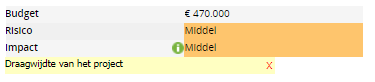
Wanneer er voor een specifiek proces onderdeel is gekozen in het applicatie menu, opent zich het bijbehorende scherm.

Een scherm onderdeel kan bestaan uit meerdere tabbladen, welke aanvullende informatie van het gekozen proces onderdeel tonen. Door op een tabblad te klikken wordt deze geselecteerd en wordt de bijbehorende informatie getoond. In bovenstaande afbeelding is er de keus uit 'Resources' en 'Financieel', waarbij op dit moment het tabblad 'Resources' is geselecteerd. Deze tabbladen zijn een onderdeel van de voorbeeld afbeelding 'Strategische Behoefte'.
Het is mogelijk dat tabellen groter zijn dan de scherm grootte. Er bestaan meerdere mogelijkheden om door deze tabellen in Anago heen te navigeren. Wanneer de tabel te groot is voor het scherm, zullen er onder en/of rechts naast de tabel scrolbalken aanwezig zijn.
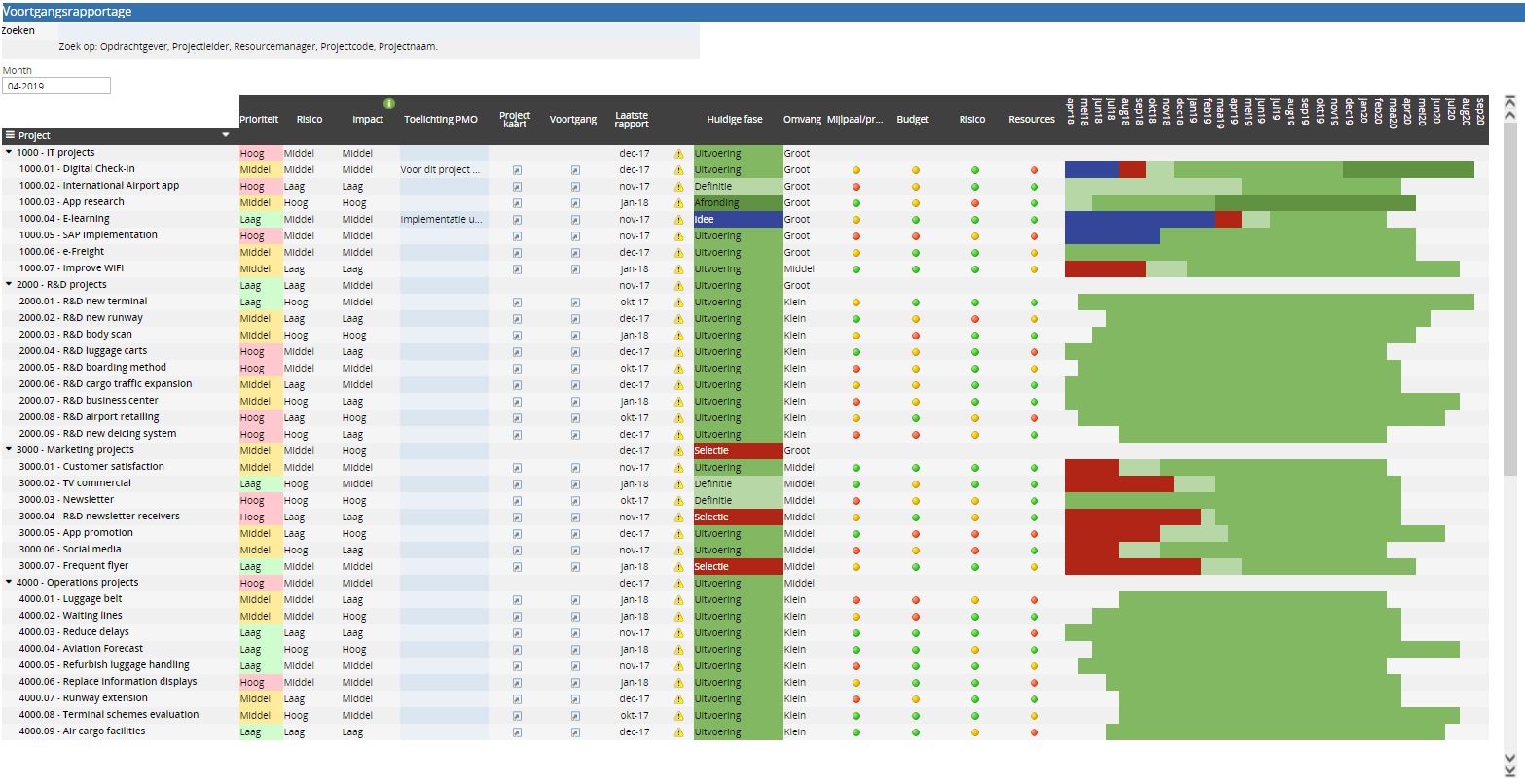
De pijltjes knoppen aan het einde van de scrolbalk en de scrolbalk zelf kunnen gebruikt worden door hier met de muis op te klikken. Onderstaande tabel legt de verschillende functies uit:
|
|
Verschuift het scherm naar links en naar rechts |
|---|---|
|
|
Verschuift het scherm naar boven en naar beneden |
 |
Door de scrolbalk aan te klikken, vast te houden met de muis en de muis naar te bewegen in de richting van de scrolbalk, verschuift het scherm in de gewenste richting |
|
|
Door deze knoppen te gebruiken, sprint het scherm gelijk naar het uiterste van het scherm, in de richting van de gekozen pijl |
Ook kan er een willekeurige cel binnen een tabel worden geselecteerd, waarna het toetsenbord kan worden gebruikt om door de tabel heen te navigeren. Onderstaande tabel legt de verschillende toetsen uit:
| De pijltjes toetsen (links/rechts/omhoog/omlaag) | Verschuift de cel selectie een cel naar links/rechts/omhoog/omlaag |
| Tab | Verschuift de cel selectie een cel naar rechts tot en met het einde van de rij |
| Page up/down | Verschuift de rijen die in de tabel worden getoond een pagina omhoog of omlaag |
Wanneer de laatste cel in een rij van een tabel is geselecteerd, zal in de meeste gevallen de selectie naar de eerste cel van de volgende rij verspringen wanneer het pijltje naar rechts of de tab toets wordt gebruikt. Wanneer de laatste cel van de laatste rij van de tabel is geselecteerd zal er niets gebeuren.
Filter
Een andere mogelijkheid om informatie in Anago te weergeven is door middel van tabellen en/of grafieken met een filter. In dat geval staat er een filter boven de betreffende tabel/grafiek, waarin de gewenste data selectie kan worden aangegeven. Selecteer deze door de filter toets () te gebruiken, waarna de tabel of grafiek de informatie betreffende deze, bijvoorbeeld, specifieke groep, afdeling of tijdsbestek zal weergeven.
Tooltip
Verder kan het zo zijn dat velden extra informatie bevatten. Dit kan op twee manieren zijn. Allereerst kan er extra informatie zichtbaar worden over een veld wanneer men met de muis over het veld beweegt.
Ook kan er een groen informatie icoontje zichtbaar zijn bij een veld. Door op het icoontje te klikken zal dan extra informatie zichtbaar worden voor het desbetreffende veld.