Wanneer op het constructie icoontje is geklikt en de pagina 'Administrative Tools' is geopend, wordt het volgende menu getoond:
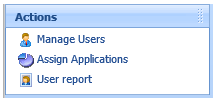
De opties 'Manage Users', 'Assign Applications' en 'User report' zullen worden uitgelegd.
Wanneer voor de optie 'Manage Users' is gekozen, wordt de volgende tabel weergeven:
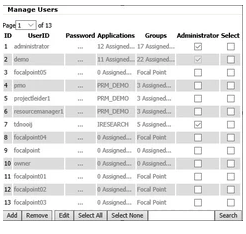
Deze tabel geeft een overzicht van de huidige gebruikers van de applicatie. De informatie die per gebruiker wordt weergeven is: het 'UserID', het wachtwoord, welke applicaties en groepen zijn toegewezen aan de gebruiker en of de gebruiker de functie van administrator heeft.
Onderin de tabel zijn de opties te zien binnen deze tabel, namelijk het toevoegen, verwijderen of aanpassen van een geselecteerde medewerker, de 'selecteer alle' en 'selecteer geen' knop. Ook is het mogelijk om in de lijst met medewerkers te zoeken via de 'search' knop.
Add User
Om een nieuwe gebruiker toe te voegen wordt een nieuw scherm geopend. Zoals te zien is in de afbeelding dienen de gegevens van de nieuwe gebruiker te worden opgevoerd. Daarbij kan worden gespecificeerd binnen welk organisatie onderdeel de gebruiker werkzaam is. Als laatste kan er een wachtwoord worden opgegeven voor de gebruiker. Het e-mail adres van de gebruiker is enkel benodigd wanneer de optie tot het opnieuw opvragen van een wachtwoord actief is. In dat geval wordt het nieuwe wachtwoord naar het ingevoerde e-mail adres gestuurd. 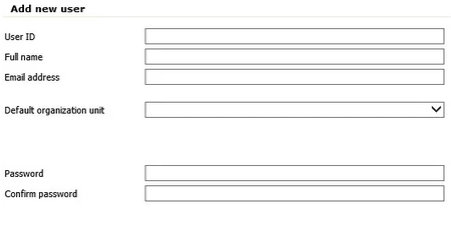
Remove User
Om een gebruiker van de lijst te verwijderen, kan deze gebruiker worden geselecteerd, waarna de knop 'Remove' kan worden gebruikt.
Edit User
Wanneer een specifieke werknemer wordt geselecteerd, en er vervolgens op 'edit' wordt geklikt, wordt de volgende pagina weergeven:
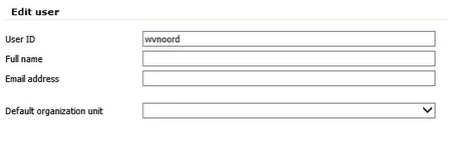
Hier kunnen de gegevens desgewenst worden aangepast. Ook zijn er in het linker menu twee opties te zien:
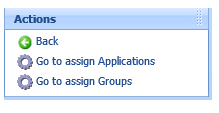
Go to assign Applications
Wanneer op de knop 'Go to assign Applications' wordt geklikt is de volgende pagina te zien:
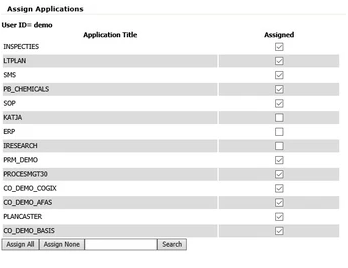
De geselecteerde gebruiker kan aan applicaties worden toegevoegd door in de kolom 'Assigned' de gewenste applicaties aan te vinken. Ook kunnen onderin de tabel de knoppen 'Assign All' en 'Assign None' worden gebruikt.
Go to assign Groups
Wanneer op de knop 'Go to assign Groups' wordt geklikt is de volgende pagina te zien:
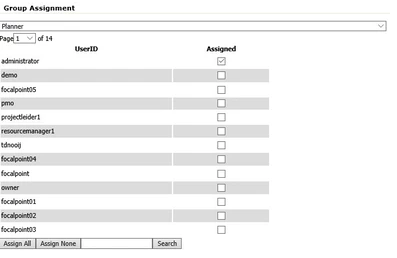
De geselecteerde gebruiker kan aan groepen worden toegevoegd door in de kolom 'Assigned' de gewenste groepen aan te vinken. Ook kunnen onderin de tabel de knoppen 'Assign All' en 'Assign None' worden gebruikt.
Wanneer voor de optie 'Assign Applications' is gekozen, wordt de volgende tabel weergeven:
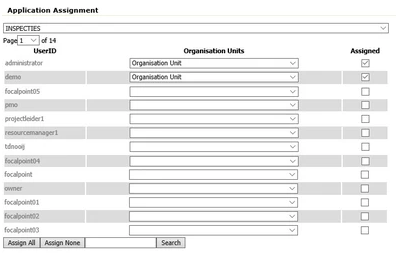
In dit scherm kan in de bovenste balk een applicatie worden geselecteerd, waarna alle gebruikers worden getoond die aan deze applicatie gekoppeld kunnen worden. Dit kan worden gedaan door voor een specifieke (of meerdere) gebruiker(s) te selecteren, een organisatie unit te specificeren en vervolgens de kolom 'Assigned' aan te vinken.
Wanneer voor de optie 'User Report' is gekozen, wordt het volgende scherm met bijbehorende pop-up getoond:
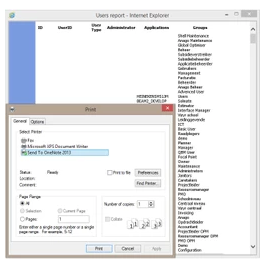
Het user report geeft een overzicht van alle gebruikers, en per gebruiker informatie over het gebruikers type, of de gebruiker de functie van administrator heeft en welke applicaties en groepen de gebruiker tot zijn beschikking heeft. De Print pop-up opent zich automatisch bij het openen van deze pagina, zodat dit gebruikers verslag kan worden opgeslagen of uitgeprint.