In sommige schermen is het mogelijk voor de gebruiker om handmatig data in te voeren. Het verschilt per scherm welke manier van data invoeren van toepassing is. De standaard manieren zullen hieronder worden uitgelegd.
Getallen
Wanneer een cel bewerkbaar is (te herkennen aan een blauwe kleur) kunnen getallen direct in de cel worden getypt. De applicatie zal automatisch de ingevoerde waarden converteren naar het juiste format, zoals decimalen, valuta en/of percentages.
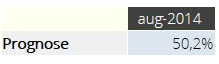
Onderstaande afbeelding is hier een voorbeeld van, hier is het getal 50.2 ingevoerd waarna de applicatie automatisch de punt als komma heeft herkend en het getal als percentage heeft afgebeeld.
Booleans
Een cel met een boolean, of ja/nee waarde, wordt gerepresenteerd door een selectie vakje. Deze cellen kunnen, afhankelijk van het scherm, twee of drie verschillende waarden aannemen:
 |
Waar/Ja |
 |
Onwaar/Nee |
 |
Niet beschikbaar of nul |
Wanneer een specifieke boolean cel is geselecteerd, kan er tussen de beschikbare waardes worden gewisseld door de spatiebalk te gebruiken.
Relaties
Een cel welke een relatie bevat wordt getoond als een tekstveld met de volgende knop: . Deze velden kunnen op twee manieren worden gevuld, namelijk door het toetsenbord te gebruiken of door op het relatie icoontje te klikken.
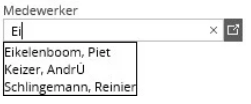
Toetsenbord: Door de relatie waarde (of een deel daarvan) in te typen in het tekstveld, zal er een lijst verschijnen met alle relatie opties welke deze tekst bevatten. Kies uit deze lijst door de gewenste naam aan te klikken.
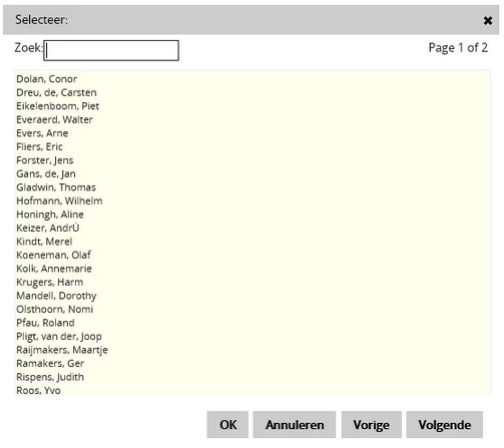
Relatie icoon: Wanneer op het icoontje wordt geklikt dat in het tekstveld verschijnt () opent er een lijst. De gebruiker kan uit deze lijst de gewenste relatie kiezen.
Data (kalender)
Sommige cellen in Anago hebben een datum-format. Dit kan zijn in reguliere cellen, maar ook in relatie cellen. In beide gevallen kan de gewenste waarde worden geselecteerd door direct in de cel te typen, of door de knop te gebruiken.
Vanaf release 065 kunnen de cellen met datums op twee verschillende manieren worden weergeven. In sommige gevallen zal er een lijst met data verschijnen om uit te kiezen, op dezelfde manier als hiervoor beschreven bij 'relaties'. In de meeste gevallen zal er echter een kalender verschijnen, waarbinnen de juiste datum geselecteerd kan worden. Deze kalender ziet er als volgt uit:
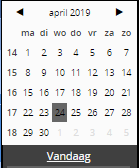
Om een tijdsperiode te selecteren, kan er door de maanden en jaren worden genavigeerd door op de pijltjes links en rechts van de huidige maand/jaar te klikken. Ook is het mogelijk om snel door de jaren en maanden heen te navigeren door op een hoger niveau in de kalender te werken. Klik hiervoor op de maand/jaar balk;  . Vervolgens zullen alle maanden en jaren van het huidige jaar getoond worden. Wanneer er nogmaals op deze balk wordt geklikt, wordt er een overzicht getoond van 12 opeenvolgende jaren.
Wanneer het jaar en de maand zijn geselecteerd, kan een week worden geselecteerd door op het desbetreffende weeknummer te klikken, een dag kan worden geselecteerd door op de desbetreffende datum te klikken.
Het kan zijn dat er al een voorselectie aanwezig is op de kiesbare data. Onderstaande afbeelding is een voorbeeld waar enkel de maanden van een jaar geselecteerd kunnen worden.
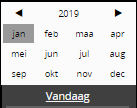
Onderin de kalender weergave bevindt zich een zoekbalk. Hier kan een specifieke datum worden gezocht, of een tijdsbegrip worden ingevoerd waarnaar gezocht zal worden. Voorbeelden van tijdsbegrippen die ingevoerd kunnen worden zijn: 'vandaag', 'morgen', 'gisteren', '1week', '2weken' ,'1 jaar' en 'maandag' (of iedere andere dag van de week).
Tekst
Tekst kan in bewerkbare (blauw gekleurde) cellen worden ingevoerd als een tekst bestaande uit een of meerdere tekstregels.
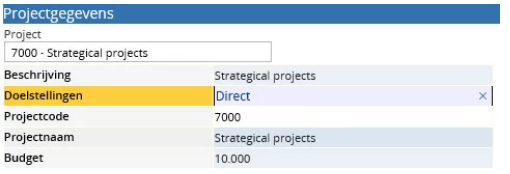
In het eerste geval kan de gebruiker in het tekstveld klikken om daarna de tekst in te typen. Om de getypte tekst te bevestigen kan er op enter, de tab toets of de pijltjes worden gedrukt, of kan er in een andere cel worden geklikt. Om de getypte tekst ongedaan te maken kan escape worden gebruikt en om de ingevoerde tekst te verwijderen kan de cel worden geselecteerd, waarna de delete of escape toets kan worden gebruikt. In de afbeelding hieronder wordt er in de cel rechts boven getypt.
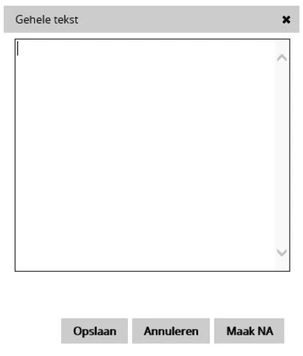
In het tweede geval: Wanneer op het -icoon wordt geklikt opent de tekstbox 'Zoom text', waarin de gewenste tekst kan worden getypt. Klik daarna op 'Save' om de getypte tekst op te slaan. Dubbel klik in de cel om de inhoud aan te passen.