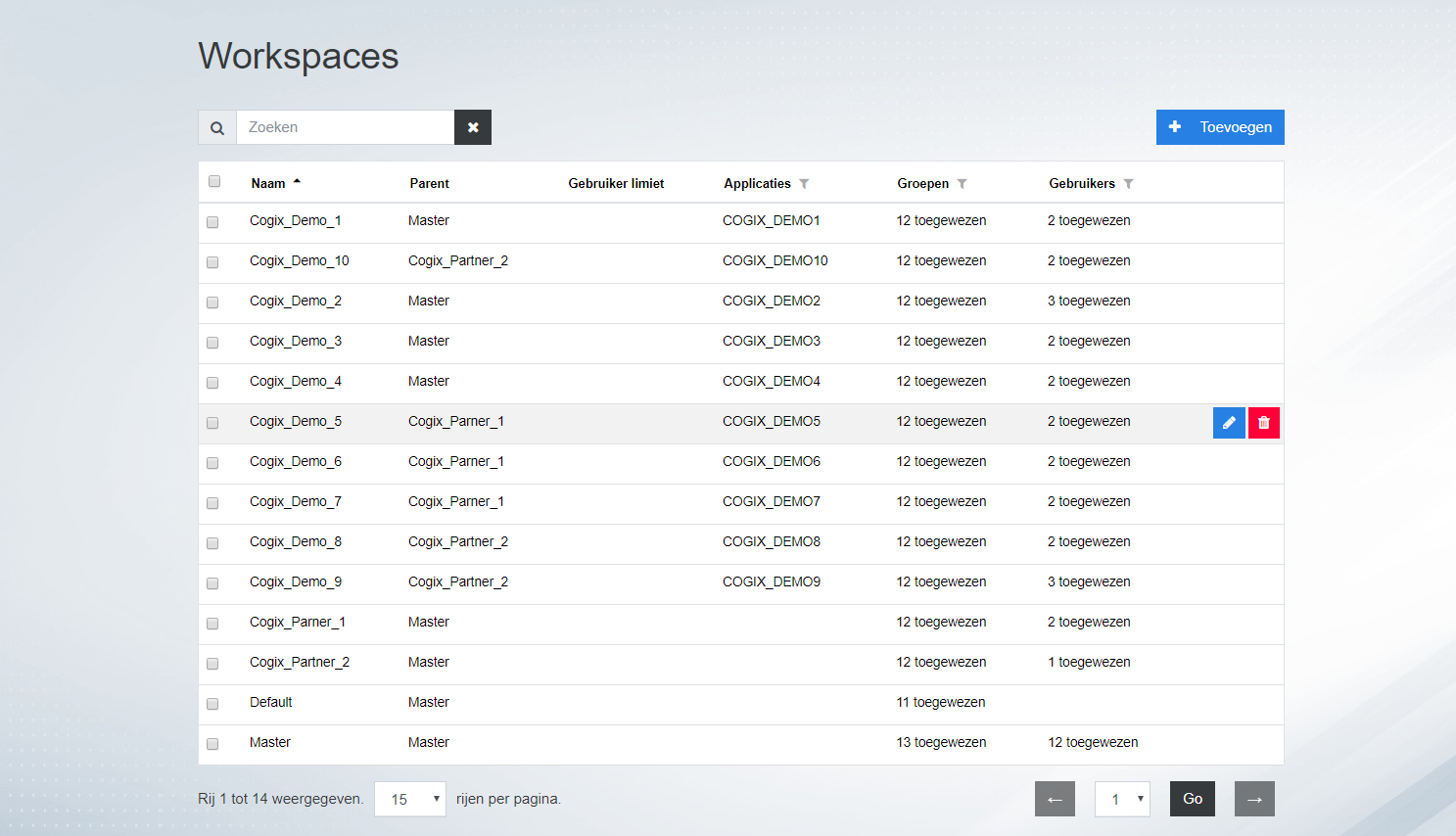
Door in het menu op Workspaces te klikken zal de Workspaces lijst weergegeven worden. In deze lijst staan alle workspaces die voor u van toepassing zijn.
De Workspaces lijst in de afbeelding hier bevat twee workspaces.
De eerste kolom bevat de naam van de verschillende workspaces.
De tweede kolom geeft de hiërarchie van de workspaces weer. Zo is in deze afbeelding de workspace Demo Beheer de parent van Demo Users. Dat betekent dat iedereen die aan de workspace Demo Beheer is toegewezen ook alles van de workspace Demo Users tot zijn beschikking heeft. Iemand die aan de Workspace Demo Users is toegewezen ziet daarentegen niets van de workspace Demo Beheer.
De andere kolommen (Gebruikers en Workspaces) geven toewijzingen weer per groep.
- Applicaties laat de applicatie(s) zien die aan de workspace toegewezen zijn.
- Groepen laat de groep(en) zien die aan de workspace toegewezen zijn.
- Gebruikers laat het aantal gebruikers zien die aan de workspace toegewezen zijn.
Een workspace toevoegen
- Klik op de knop $AAStoevoegen$
- Vul de naam van de nieuwe workspace in het verschenen invoerveld in
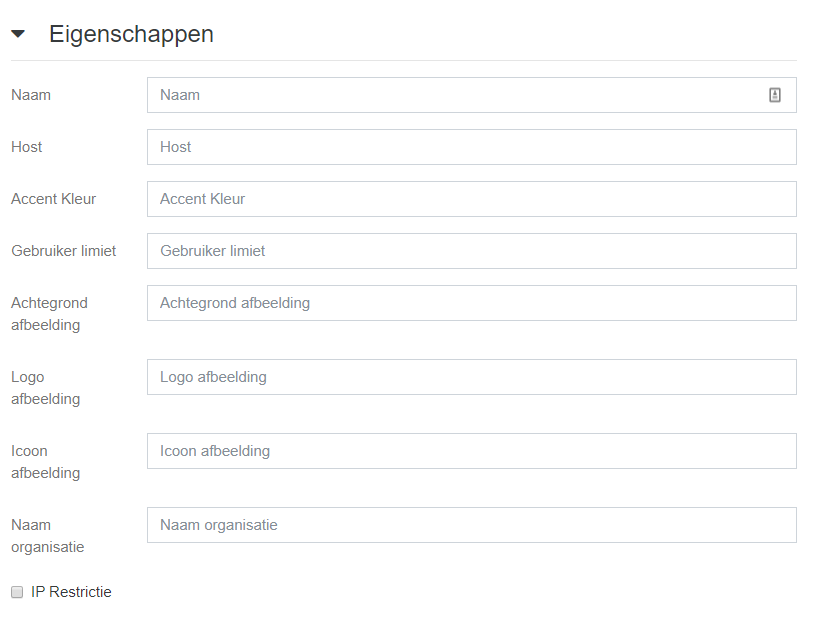
- Wijs een parent toe aan de nieuwe workspace:
- Klik op Parent
- Klik op de parent die u wilt toewijzen
- Klik weer op Parent
- Wijs optioneel een of meerdere applicaties toe aan de nieuwe workspace:
- Klik op Applicaties
- Klik op de applicatie(s) die u wilt toewijzen
- Klik weer op Applicaties
- Wijs eventueel een of meerdere groepen toe aan de nieuwe workspace:
- Klik op Groepen
- Klik op de groep die u wilt toewijzen
- Klik weer op Groepen
- Klik op Opslaan
Applicaties/Groepen toewijzen aan workspace
- Zet een vinkje voor de workspace waaraan u wilt toewijzen
- Een knop Acties verschijnt, klik hier op
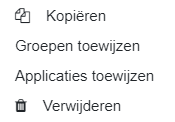
- De volgende opties zullen verschijnen. Klik op hetgeen u wilt gaan toewijzen aan de workspace.
- Er verschijnt een pop-up met daarin de mogelijkheden om toe te wijzen. Klik op hetgeen u wilt toewijzen.
- Druk vervolgens op $AAStoewijzen$
- Beweeg met de muis over de workspace, zodat er twee icoontjes zichtbaar worden
- Klik op $AASpotlood$
- Wijzig de gegevens van de workspace in het verschenen invoerveld
- Op dezelfde manier als bij een workspace toevoegen kunt u de toewijzingen aanpassen
- Druk vervolgens op Opslaan
Een workspace kopiëren
- Zet een vinkje voor de workspace die u wilt kopiëren
- Een knop Acties verschijnt, klik hier op
- De volgende opties zullen verschijnen. Klik op Kopiëren
- Wijzig de gegevens die anders zijn voor de nieuwe workspace in het verschenen invoerveld
- Op dezelfde manier als bij een workspace toevoegen kunt u de toewijzingen aanpassen
- Druk vervolgens op Opslaan
Een workspace verwijderen (Manier 1)
- Zet een vinkje voor de workspace die u wilt verwijderen
- Een knop Acties verschijnt, klik hier op
- De volgende opties zullen verschijnen. Klik op Verwijderen
- Bevestig uw keuze door in de pop-up op de rode knop te drukken
Een workspace verwijderen (Manier 2)
- Beweeg met de muis over de workspace, zodat er twee icoontjes zichtbaar worden
- Klik op $AASprullenbak$
- Bevestig uw keuze door in de pop-up op de rode knop te drukken