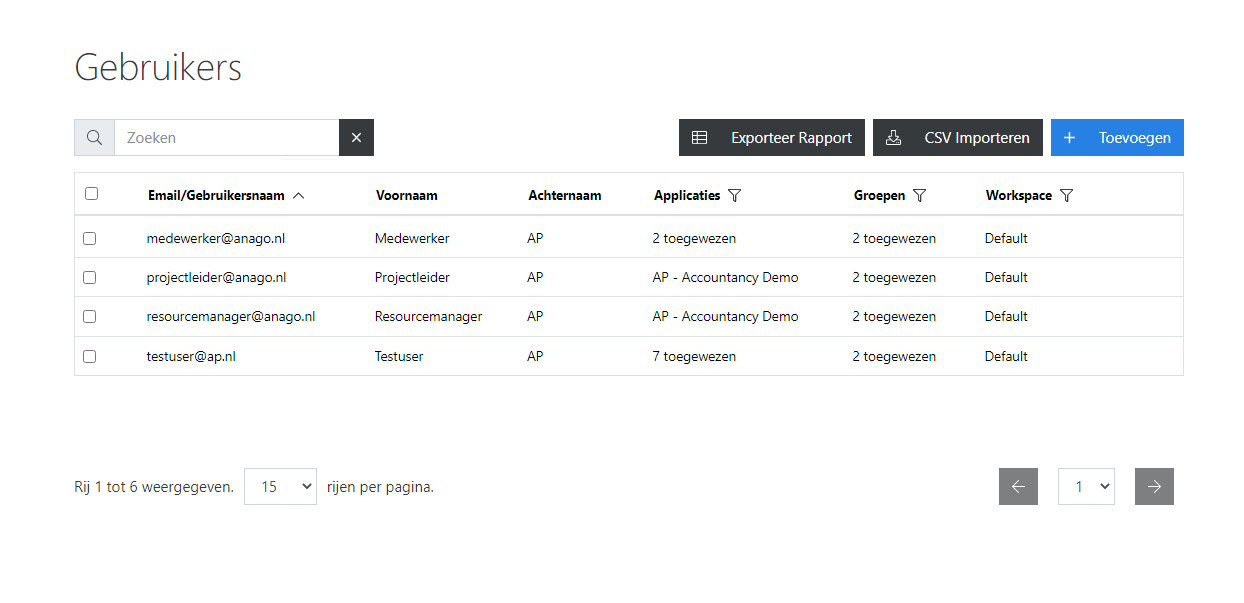
Bij het openen van het gebruikersbeheerscherm wordt automatisch de Gebruikers lijst weergegeven. In deze lijst staan alle gebruikers die voor u van toepassing zijn.
Aan de hand van de Gebruikers lijst in de afbeelding hier zullen de koppelingen binnen het gebruikersbeheer omschreven worden. In deze Gebruikers lijst zijn acht gebruikers weergegeven.
In de kolommen Email/Gebruikersnaam, Voornaam en Achternaam staan de gegevens van de gebruikers.
De overige kolommen (Applicaties, Groepen en Workspace) geven toewijzingen weer per gebruiker.
- Applicaties laat de applicatie(s) zien waar een gebruiker aan toegewezen is.
- Groepen laat de groep(en) zien waar een gebruiker aan toegewezen is. De groep(en) waar een gebruiker aan toegewezen is, bepaald welke scherm een gebruiker kan zien en/of bewerken in een applicatie.
- Workspace geeft de workspace weer waaraan een gebruiker aan toegewezen is. De toegewezen workspace bepaalt wat een gebruiker kan zien in AAS. Iedere gebruiker kan maar aan één workspace worden toegewezen. Echter hebben workspaces een hierarchische verhouding tot elkaar, daardoor kan een gebruiker alles zien uit zijn of haar eigen workspace en alle onderliggende workspaces.
Een gebruiker toevoegen
- Klik op de knop $AAStoevoegen$
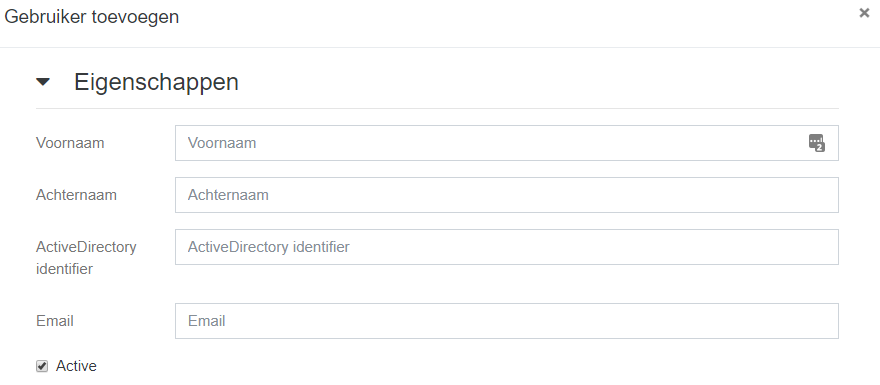
- Vul de gegevens van de nieuwe gebruiker in het verschenen invoerveld in (Voornaam, Achternaam, Email)
- Wijs optioneel een of meerdere applicaties toe aan de nieuwe gebruiker:
- Klik op Applicaties
- Klik op de applicatie(s) die u wilt toewijzen
- Klik weer op Applicaties
- Wijs eventueel een of meerdere groepen toe aan de nieuwe gebruiker:
- Klik op Groepen
- Klik op de groep die u wilt toewijzen
- Klik weer op Groepen
- Wijs een workspace toe aan de nieuwe gebruiker:
- Klik op Workspace
- Klik op de workspace die u wilt toewijzen
- Klik weer op Workspace
- Kies voor opslaan of kies voor opslaan en mailen door gebruik te maken van het pijltje achter Opslaan.
- De toegevoegde gebruiker is nu zichtbaar in de Gebruikers lijst
Een gebruiker bewerken
- Beweeg met de muis over de gebruiker, zodat er twee icoontjes zichtbaar worden
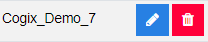
- Klik op $AASpotlood$
- Wijzig de gegevens van de gebruiker in het verschenen invoerveld
- Op dezelfde manier als bij een gebruiker toevoegen kunt u toewijzingen aanpassen
- Druk vervolgens op Opslaan
Applicaties/Groepen/Workspace toewijzen aan gebruiker
(Naast de manier van toewijzen beschreven bij een gebruiker toevoegen en een gebruiker bewerken, is er nog een manier om toewijzingen te doen)
- Zet een vinkje voor de gebruiker waaraan u wilt toewijzen
- Een knop Acties verschijnt, klik hier op
- De volgende opties zullen verschijnen. Klik op hetgeen u wilt gaan toewijzen aan de gebruiker.
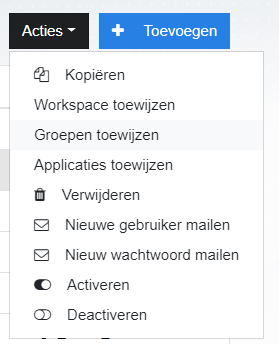
- Er verschijnt een pop-up met daarin de mogelijkheden om toe te wijzen. Klik op hetgeen u wilt toewijzen.
- Druk vervolgens op $AAStoewijzen$
Een gebruiker kopiëren
- Zet een vinkje voor de gebruiker die u wilt kopiëren
- Een knop Acties verschijnt, klik hier op
- De volgende opties zullen verschijnen. Klik op Kopiëren
- Wijzig de gegevens die anders zijn voor de nieuwe gebruiker in het verschenen invoerveld
- Op dezelfde manier als bij een gebruiker toevoegen kunt u toewijzingen aanpassen
- Kies voor alleen opslaan of opslaan en direct mailen van de nieuwe gebruiker
Een gebruiker een nieuw wachtwoord geven
- Zet een vinkje voor de gebruiker die zijn wachtwoord is vergeten
- Een knop Acties verschijnt, klik hier op
- De volgende opties zullen verschijnen. Klik op 'Nieuwe gebruiker' Mailen in geval van een nieuwe gebruiker. Of klik op 'Nieuw wachtwoord' mailen in geval van een bestaande gebruiker.
- De geselecteerde gebruiker ontvangt nu een mail waarmee hij zijn wachtwoord opnieuw kan instellen
Een gebruiker activeren/deactiveren
- Zet een vinkje voor de gebruiker die u wilt activeren/deactiveren
- Een knop Acties verschijnt, klik hier op
- De volgende opties zullen verschijnen. Klik op Activeren of Deactiveren
- Bevestig uw keuze door in de pop-up op de rode knop te drukken
Een gebruiker verwijderen (Manier 1)
- Zet een vinkje voor de gebruiker die u wilt verwijderen
- Een knop Acties verschijnt, klik hier op
- De volgende opties zullen verschijnen. Klik op Verwijderen
- Bevestig uw keuze door in de pop-up op de rode knop te drukken
Een gebruiker verwijderen (Manier 2)
- Beweeg met de muis over de gebruiker, zodat er twee icoontjes zichtbaar worden
- Klik op $AASprullenbak$
- Bevestig uw keuze door in de pop-up op de rode knop te drukken