Om het gebruikersbeheer te openen klikt u op  linksboven in het scherm.
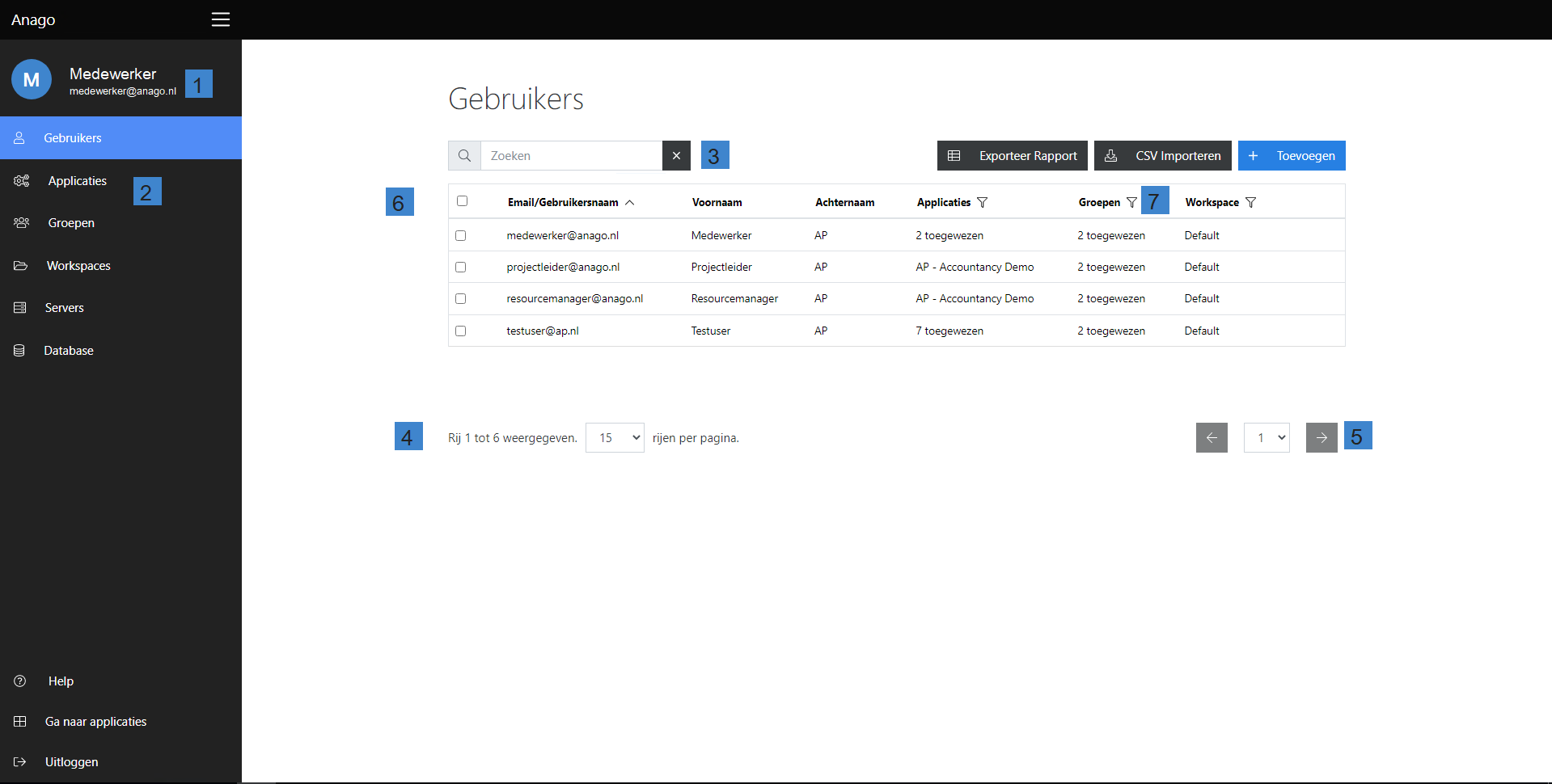
Vervolgens komt u in een scherm dat vergelijkbaar is met de volgende afbeelding. Zoals u kunt zien begint u in een scherm waar de lijst met gebruikers wordt getoond.
Dit scherm heeft de volgende basis functionaliteiten:
- Weergave van uw inloggegevens. Wanneer u hier klikt gaat u terug naar het Applicatiescherm.
- Het menu. Hier kunt u wisselen tussen verschillende lijsten (Gebruikers, Applicaties, Groepen, Workspaces). De inhoud van die lijsten is afhankelijk van uw rechten.
- Het zoekveld. Hier kunt u zoeken in de lijst. Hij zal alle gebruikers tonen die match hebben in de kolom Email/Gebruikersnaam, Voornaam of Achternaam.
- Hiermee bepaald u het aantal weergaven per pagina van de gebruikers lijst. U kunt kiezen tussen 15,30,50 en 100 weergaven per pagina.
- Door gebruik te maken van de pijltjes kunt u wisselen tussen verschillende pagina's binnen de gebruikers lijst. Voor snelle navigatie kunt u in het invoerveld een paginanummer invullen en op de knop Go drukken.
- U kunt de gebruikerslijst ook sorteren. Dit doet u door op de kolom naam te drukken. Klikt u één keer dan wordt de lijst oplopend gesorteerd. Klikt u dan nog een keer op de kolom naam dan zal de lijst aflopend gesorteerd worden.
- De kolommen met een trechter achter de kolomnaam kunnen gefilterd worden. Wanneer u op de filter klikt verschijnt er een pop-up waarin u één of meerdere items kunt selecteren. Alleen gebruikers die de geselecteerde items bezitten zullen dan weergegeven worden.
De overige functionaliteiten van dit scherm zullen aan bod komen in de verschillende handelingen die in het gebruikersbeheer uitgevoerd kunnen worden.